Android adalah Sistem Operasi Mobile
yang dikembangkan oleh Google, yang dibangun diatas kernel Linux.
Android bersaing dengan iOS-nya Apple (untuk iPhone/iPad),
Blackberry-nya RIM, Windows Phone-nya Microsoft (sebelumnya disebut
Windows Mobile), Symbian OS, dan banyak OS mobile lain yang bersifat
propetiary.
Android Platform
Android didasarkan pada Linux dengan
satu set inti native pustaka C/C++. Aplikasi Android ditulis dengan
Java. Namun, ia berjalan pada JVM-nya sendiri, yang disebut Dalvik
Virtual Machine (DVM), yang dioptimasi untuk beroperasi pada perangkat
mobile.
Situs induk Android ada di www.android.com. Untuk para developer, silahkan kunjungi http://developer.android.com untuk mengunduh SDK, Tutorial, petunjuk API dan dan dokumentasi API .

Menginstal Android SDK
NOTE:
Untuk menginstal semua software yang dibutuhkan untuk pemrograman
android, membutuhkan cukup waktu. Mungkin bisa berjam – jam. He he he
Berikut aplikasi yang harus sudah diinstal pada windows anda
- Java Development Kit (JDK)
- Eclipse
Jika kedua aplikasi itu sudah diinstal, maka mari kita lanjutkan untuk menginstal Android SDK
Step 0: Baca- Baca dulu “Android Training”
Kunjungi situs Android Developer di @ http://developer.android.com.
Ada tiga menu utama: Design, Develop, and Distribute. Mulailah dengan
“Develop”, anda akan menemukan ”Android Training”, “API Guides”,
“Reference” and “Tools”. Untuk pemula, silahkan buka “Android Training”.
Step 1: Download the Android SDK
Unduh Android SDK dari http://developer.android.com/sdk/index.html. Untuk pemula pilihlah installer version dengan mengklik pilihan ”Download the SDK for Windows” (
installer_r20-windows.exe). Untuk Linux dan Mac, pilih “Other Platforms”.
Untuk programmer tingkat lanjut, saya merekomendasikan versi Zip-nya (di dalam “Other Platforms”) (
android-sdk_r20-windows.zip).
Saya lebih suka versi ZIP, karena kita bisa menginstal banyak versi,
rename nama directory, dan menghapus file instalasinya dengan mudah.Step 2: Install Android SDK
Jalankan installer yang telah di download ke sebuah directory yang kamu pilih semisal., “d:\bin\android-sdk“;
atau unzip jika menggunakan versi zip. Ingat – ingatlah lokasi
direktori ini. Karena setelah ini, saya akan menyebut direktori
instalasi ini sebagai <ANDROID_SDK_HOME>.Step 3: Install Android Platforms dan Add-ons via “SDK Manager”
Android SDK terdiri dari 2 bagian: “tools” dan“Platforms & Add-ons”. Setelah menjalankan installer (pada langkah sebelumnya), ”tools” dasar telah terinstal, ini merupakan file “executable” yang mendukung pengembangan aplikasi android anda. Sedangkan “Platforms & Add-ons”
terdiri dari semua platform Android (dari Android 1.x hingga 4.x) yang
bervariasi, Google Add-ons (seperti Google Map API). Anda bisa
memilihnya mana yang nanti anda butuhkan untuk diinstall.
Sekarang jika telah selesei, kita harus memilih “Platforms & Add-ons”.
- Jalankan ”SDK Manager”, yang bertanggung jawab mengatur komponen-komponen software android. Dengan klik dua kali “
SDK Manager.exe” di dalam direktori instalasi. - Dalam “Add Platforms and Packages“, pilih platform android
target, apakah anda ingin mengembangkan untuk platform cupcake, froyo,
gingerbread, ice cream sandwich atau bahkan jelly bean. Pilih juga paket add-on yang tersedia . Untuk pemula, pilih saja “Android SDK Platform-Tools”, dan setidaknya satu saja platform Android (semisal, Android 4.1 (API 16)) ⇒ “Install”.
Install Platform SDK

Step 4: Install Plugin Android Development Tool (ADT) pada Eclipse
Disini saya asumsikan anda memiliki eclipse yang telah terinstal.
- Jalankan Eclipse.
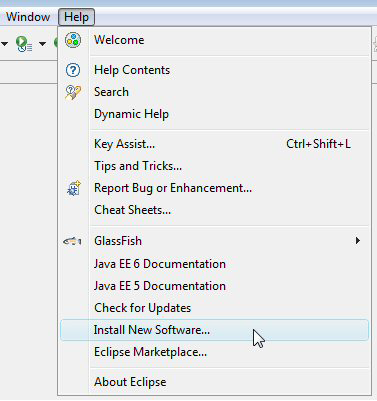
- Install Eclipse ADT: Dari menu “Help” ⇒ “Install New Software…” ⇒ Pada field “Work with”, masukan alamat
https://dl-ssl.google.com/android/eclipse/⇒ kemudian cek semua “check box” ⇒ Next ⇒ Finish ⇒ kemudian Restart Eclipse untuk memulai menjalankan ADT plugin.
Pada menu Help > Install New Software
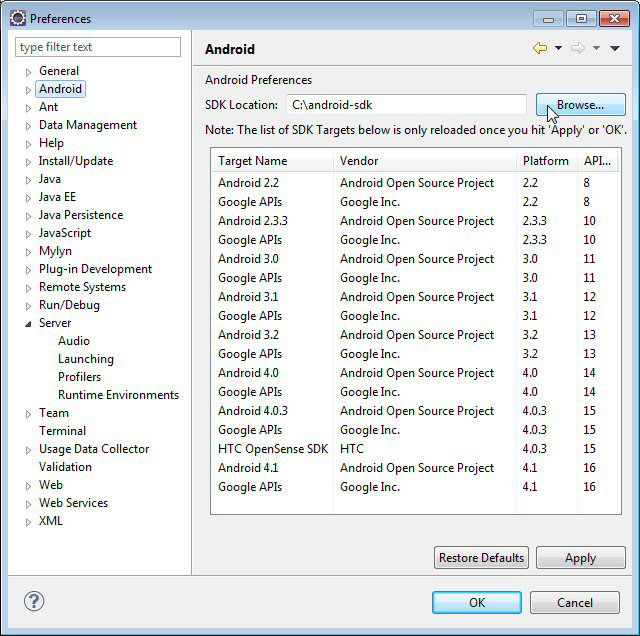
Install ADT Plugin - Konfigurasi Eclipse ADT: Dari menu “Window” ⇒ Preferences ⇒ Android ⇒
In “SDK Location”, kemudian pilih tempat instalasi SDK anda (semisal, “
d:\bin\android-sdk”).

Step 5: Membuat sebuah Android Virtual Device (AVD) (atau Emulator) menggunakan “AVD Manager”
AVD adalah emulator yang
memungkinkan kita menguji aplikasi android tanpa menggunakan perangkat
android yang sesungguhnya. Kita bisa membuat AVD untuk platform android
yang berbeda – beda (misal dari Android 1.x atau hingga Android 4.x) dan
konfigurasinya pun bisa berbeda – beda (yakni, ukuran layar, orientasi,
SD card dan kapasitasnya).
- Dari menu “Window” ⇒ Preferences ⇒ Android ⇒ Pada “SDK Location”, masukan direktori instalasi(contoh., “
d:\bin\android-sdk”). - Dari menu “Window” ⇒ AVD Manager. (Kita bisa menjalankan AVD Manager melalui ”
AVD Manager.exe” di dalam direktori instalasi SDK .) - Ketika muncul jendela dialog “Android Virtual Device Manager“, pilih “New“.
- Ketika jendela dialog “Create New Android Virtual Device (AVD)” muncul. Pada “Name“, masukan “
Android41_Phone“, atau sesuaikan dengan keinginan. Pilih ”Target” Android platform”, “SD Card Size” (contoh, 10MB, jangan gunakan ukuran SD Card yang terlalu besar karena nanti membutuhkan waktu yang lama ketika pertama dijalankan.) Skin (screen resolution, contohnya.,WVGA800x480dan lain sebagainya) ⇒ “Create AVD”. - Kemudian kita bisa menguji AVD dengan menjalankan emulator. Jalankan AVD manager ⇒ pilih AVD ⇒ Kemudian klik tombol “Start” ⇒ Centang “Scale display to real size” untuk mendapatkan layar yang lebih kecil yang pas di monitor komputer kita ⇒ Launch. Kemudian bersabar dan berdoalah! Ketika pertama kali dijalankan emulator akan sangat lamaaaaaaa sekali, sehingga kemudian siap digunakan.
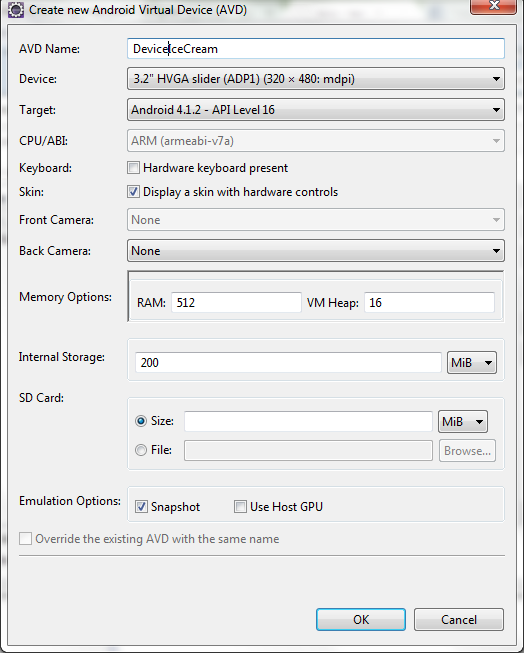
AVD Manager
Done, oke, sekarang Eclipse
anda siap digunakan untuk membuat program Android, pada tutorial
berikutntya akan dibahas mengenai bagaimana membuat program pertama
Hello World Android anda 
sumber : http://java.ruangtedy.net/?p=238

Tidak ada komentar:
Posting Komentar